
tl;dr API je způsob jak dvě appky spolu komunikují. Díky dvěma funkcím Mka Web.Contents(), Json.Document(), můžeme API používat i v rámci Power Query. Níže je popsáno, jak na to.
Příběh
Bylo ti někdy smutno, že tvoje oblíbená appka nemá nativní konektor do Power BI, takže musíš manuálně stahovat excely, ukládat je na on-premises server (nebo na Sharepoint, pokud máš štěstí), zatímco tvoji softwaroví vývojáři a datoví inženýři používají nějakou zakázanou a temnou metodu, která jim umožní napřímo se na appku napojit?
Řešení
V tom případě ti představuji: API (v dnešním příkladě, JIRA REST API) - zakázaná a mystická síla, kterou tvoji chrabní (možná) kolegové pravděpodobně používají. API je zkratka pro Application Programming Interface a je mostem, přes který dvě aplikace spolu dokáží komunikovat.
API je v češtině Aplikační Programové Rozhraní. Pokud chceš zachovat písmenka, tak Architektura Propojení Informací (velmi volně přeloženo, jenom jako komediální vsuvka).
V Power BI nemáme vyloženě API konektor (v Power Query Online, například v Dataflows, je něco, co si na to hraje, ale je to stejně klasický Web konektor). Nicméně tento Web konektor nám bohatě stačí na to, abychom mohli s API pracovat.
Charakteristika API
API zvenku vypadá jako běžný internetový odkaz; on to totiž jeden takový odkaz je. Základem je vždy hostitel - hlavní server, například https://org.atlassian.net/. Potom máme relativní cestu nebo koncový bod - část, která hned následuje za hostitelem, například rest/api/3/search?. Dost často tyto dva komponenty stačí, nicméně máme možnost přidat ještě další, psány za koncovým bodem, například maxResults, jql, nebo fields. Tyto parametry se liší podle API, kterou používáš, nicméně základní charakteristika zápisu je stejná.
Pro lepší orientování, hostitel = host; koncový bod = endpoint
Poslední klíčová věc - autentifikace. Abychom měli klid na duši, soukromé API vyžadují nějaký způsob autentifikace. Tyto typy můžou být Basic Authentication, Bearer Token, anebo API Key (asi ti je ani nebudu překládat; v češtině se stejně používají anglické termíny). Určitě se to už někde stalo: někdo omylem nechal interní API Key v nějakém veřejně publikovaném kódu. Toto je tzv. velký špatný, protože kdokoliv může mít najednou přístup do interní aplikace (pokud je veřejná z internetu). Což teda většinou nechceš. Naštěstí v rámci Power BI budeš pravděpodobně publikovat pouze do svého tenantu, který je odříznutý od zbytku světa. Takže můžeš být v klidu.
Když už známe základy, jak tuto sílu zkrotíme v Power Query?
Jak na to
(tady už budou i nějaké obrázky; po přečtení úvodu je zasloužíš)
Web.Contents()
Web.Contents(url as text, optional options as nullable record) as binaryM funkce Web.Contents() vrací obsah stažený z vyplněné adresy (URL). Samotné funkci stačí pouze jeden parameter, nicméně je však vhodné (a někdy i nezbytné) doplnit přídavné informace. K tomu slouží druhý volitelný parametr. Tyto možnosti jsou přednastavené v rámci funkce, pro plný list doporučuji mrknout na oficiální dokumentaci.
V dnešním příkladě využijeme dvě volitelné možnosti:
- RelativePath
- Headers
Relative Path
Zadaná textová hodnota je přidána za základ URL před vytvořením požadavkuOddělení hostitele a relativní cesty je naprosto důležité z jednoho důvodu. Dynamický zdroj. Respektive zabránění dynamického zdroje. Pokud chceš report automaticky aktualizovat v Power BI Službě (Service), je právě nutné oddělit tyto dvě části, aby Power BI vedělo, podle kterého zdroje má nastavit typ oprávnění, a ten se následovně nesmí měnit.
Tento princip funguje i na ostatní typy zdrojů a není unikátní pro Web.Contents().
Headers
Zadání této hodnoty jako záznamu poskytne další headers pro HTTP požadavekSlouží k přesnějšímu definování, jakým způsobem budeš s API komunikovat. Většinu headerů v Power Query nemusíme vypisovat. “Headery” jsou předurčené pole, kde každé slouží pro definování různé části požadavku. Seznam všech polí můžeš najít zde. V našem případě nás zajímá pouze Authorization. Toto pole slouží k definování příhlašovacích údaju. O tomto poli si povíme více v dalším článku.
Při definování vlastního autentifikačního headeru je nezbytené nastavit v oprávnění zdrojů (pro danou URL) typ oprávnění jako Anonymous. Pokud používáš URL poprvé, Power Query se tě na to zeptá samo.
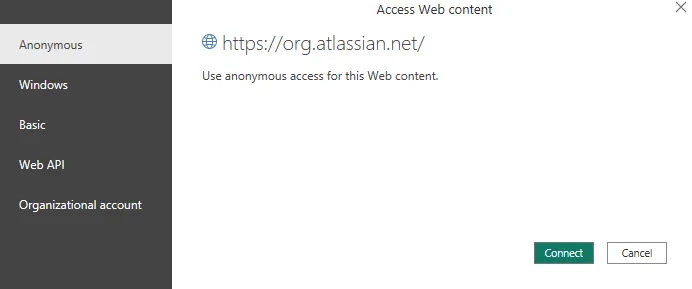
Demo
Nyní můžeme dát vše dohromady a dostaneme napříkald takový HTTP požadavek.
Web.Contents(
    "https://org.atlassian.net",
    [
        RelativePath = "rest/api/3/search?jql=assignee=currentUser()",
        Headers = [
            Authorization = "Basic xx"
        ]
    ]
)
Tip: Dejte si pozor na ”/”, aby jich nebylo více za sebou. Celý požadavek potom nemusí fungovat, protože si je některé API nedokáží přeložit.
V samotném Mku a jeho funkcích moc češtiny nenajdeš, na rozdíl od Excelu třeba, kde se funkce překládají.
Toto je základní kostra volání API - také známo jako HTTP request (lepší termín pro googlení) a měla by pokrýt většinou API volání s metodou GET.
GET metoda je HTTP požadavek, primárně určen pro získání dat ze serveru, zatímco POST slouží k posílání dat, nicméně i skrz něj dokážeš získat data, například pro autentifikaci
Přirozeně, do našeho volání můžeme přidat více možností hlavičky, jako třeba Accept, který říká serveru, jaký typ odpovědi budeme zpracovávat (nebo které rozumíme). Například, typicky bychom tuto možnost nastavili na application/json, pokud očekáváme JSON data. Nicméně i když hlavičku nenastavíme, většina API vrací jako základní typ JSON.
Zpracování obsahu
Kdybychom poslali výše uvedený požadavek, dostaneme něco takového.
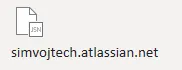
Pro simulaci reálného API, používám konkrétní adresu namísto https://org.atlassian.net/
Když už víme, že většinou pracujeme s JSON odpověďmi, můžeme použít M funkci Json.Document(), abychom rozbalili jeho obsah.
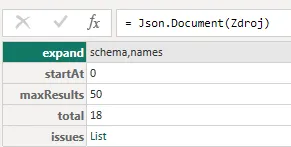
Toto je typická struktura začátku JSONu. Vlastní data jsou uvnitř pole issues, zatímco ostatní pole obsahují různé metadata:
- startAt - Index první položky aktuální stránky.
- maxResults - Maximální počet položek v jedné stránce.
- total - Celkový počet položek bez ohledu na stránky.
- issues - Vlastní data.
Navigace v datech
Já vím, že jsem už několikrát zmínil stránky bez pořádného vysvětlení. Abychom však zachovali tento článek jednodušší, stránky prozatím elegantně přeskočím a budu jim věnovat vlastní článek, kde je probereme do hloubky (odkaz zde).
Prozatím nás tedy zajímají jenom vlastní data. Ty otevřeme skrz pole issues.
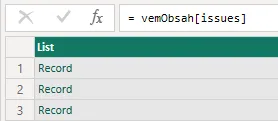
Pokud se ti pak lépe pracuje s tabulkou, můžeš záznam rozbalit následovně.
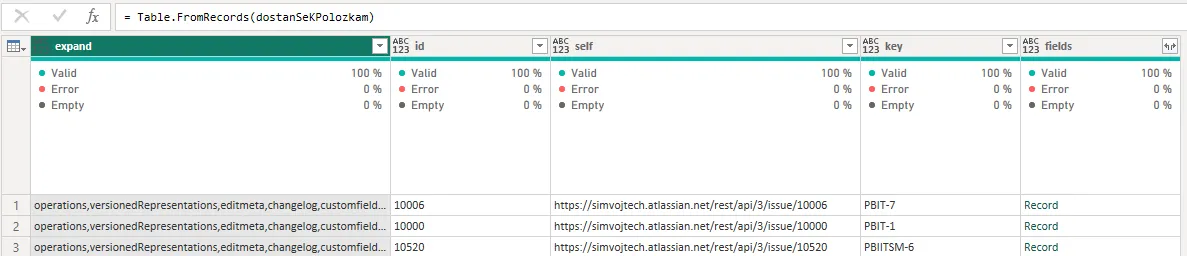
Table.FromRecords je dobře zapamatovatelná možnost vytvoření tabulky, určitě však není nejvhodnější (pokud chceme brát v potaz konzumaci paměti). Pro detailnější porovnání způsobu vytvoření tabulky mrkni na skvělý článek zde (sekce Extracting).
Na základě struktury našich data, můžeme dále a dále rozbalovat položky, dokud se nedostaneme na úroveň detailu, který potřebujeme. Odsud jdou však kroky jednoduše naklikat, stejně jako kdybyste pracovali s jiným datasetem, například Excelem.
let
    Zdroj = Web.Contents(
        "https://org.atlassian.net",
        [
            RelativePath = "rest/api/3/search?jql=assignee=currentUser()",
            Headers = [
                Authorization = "Basic xx"
            ]
        ]
    ),
    vemObsah = Json.Document(Zdroj),
    dostanSeKPolozkam = vemObsah[issues],
    vyrobTabulku = Table.FromRecords(dostanSeKPolozkam)
in
    vyrobTabulku
Závěr
Ukázali jsme si, jak jednoduše dokážeme získat data z API jenom za pomocí jedné funkce: Web.Contents(). Tyto kroky budou obecně fungovat pro API, které nevyžadují stránkování. Abychom ale měli v rukávu víc než jedno eso. Představíme si také tato další témata. Každé jako vlastní článek (bez specifického řazení a včetně odkazů):